Claude Code MCP: Model Context Protocol einrichten

Inhalt
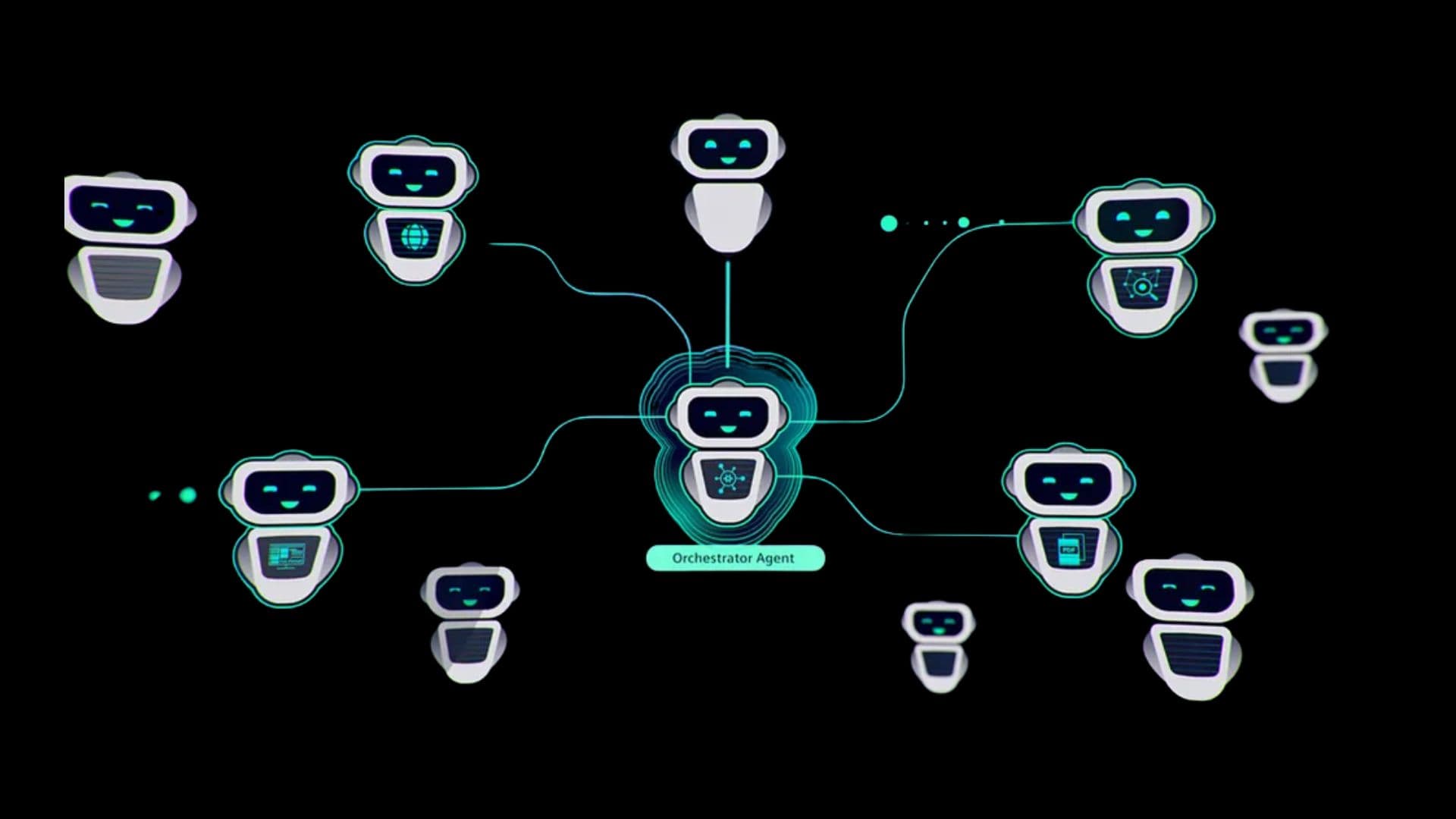
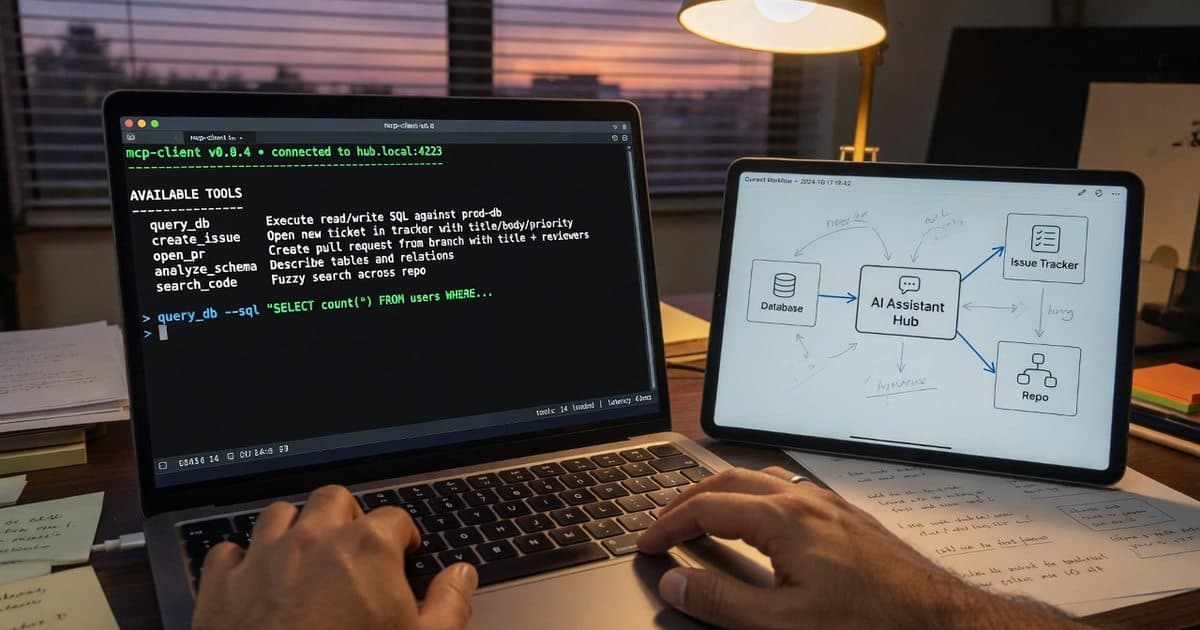
MCP (Model Context Protocol) ist das Feature, das Claude Code von einem Chat-Interface zu einem vollwertigen Entwicklungs-Tool macht. Mit MCP greift Claude auf Ihre Tools zu: GitHub, Datenbanken, Issue Tracker, Monitoring - alles aus einer Schnittstelle. Was ein MCP-Server grundsätzlich ist und wie er sich absichern lässt, erklärt ein eigener Beitrag. Hier geht es um die Einrichtung in Claude Code.
Was ist MCP?
Das Model Context Protocol ist ein offener Standard, den Anthropic 2024 veröffentlicht hat. Inzwischen wurde MCP von der Linux Foundation übernommen und wird von OpenAI, Google und vielen Entwickler-Tools unterstützt.
Das Problem, das MCP löst:
Ohne MCP müssten Sie für jeden externen Dienst eine eigene Integration bauen. Mit MCP gibt es ein universelles Protokoll - einmal implementiert, überall nutzbar.
Was MCP ermöglicht:
User: Implementiere das Feature aus JIRA-4521,
      prüfe die Sentry-Logs und erstelle einen PR auf GitHub

Claude: [liest JIRA via MCP]
        [analysiert Sentry-Fehler via MCP]
        [implementiert Feature]
        [erstellt PR via GitHub MCP]
Ein Befehl, drei externe Systeme, null manuelles Copy-Paste.
Die drei Transport-Typen
MCP-Server können auf drei Arten kommunizieren:
1. HTTP Transport (empfohlen für Remote)
Für Cloud-gehostete Dienste wie GitHub oder Notion:
# Syntax
claude mcp add --transport http <name> <url>

# Beispiele
claude mcp add --transport http github https://api.githubcopilot.com/mcp/
claude mcp add --transport http notion https://mcp.notion.com/mcp
claude mcp add --transport http sentry https://mcp.sentry.dev/mcp

# Mit Authentifizierung
claude mcp add --transport http secure-api https://api.example.com/mcp \
  --header "Authorization: Bearer your-token"
2. SSE Transport (Server-Sent Events)
Für Dienste, die SSE unterstützen:
# Syntax
claude mcp add --transport sse <name> <url>

# Beispiel
claude mcp add --transport sse asana https://mcp.asana.com/sse
Hinweis: SSE wird zugunsten von HTTP Transport deprecated. Nutzen Sie HTTP wenn möglich.
3. Stdio Transport (lokale Server)
Für lokal laufende Server - ideal für Datenbanken oder selbst gehostete Tools:
# Syntax
claude mcp add --transport stdio <name> -- <command> [args...]

# Beispiele
claude mcp add --transport stdio postgres \
  -- npx -y @bytebase/dbhub --dsn "postgresql://user:pass@localhost/db"

claude mcp add --transport stdio filesystem \
  -- npx -y @anthropic-ai/mcp-server-filesystem /path/to/allowed/dir

claude mcp add --transport stdio --env AIRTABLE_API_KEY=xxx airtable \
  -- npx -y airtable-mcp-server
Konfiguration nach Scope
MCP-Konfigurationen können auf verschiedenen Ebenen gespeichert werden:
| Scope | Datei | Anwendung |
|---|---|---|
| User | ~/.claude.json (top-level mcpServers) | Alle Ihre Projekte |
| Project | .mcp.json (Projekt-Root) | Team-shared via Git |
| Local | ~/.claude.json unter dem Projektpfad | Persönlich, nur dieses Projekt |
Wichtig: Local liegt nicht in .mcp.json, sondern projektspezifisch in ~/.claude.json. Project-Scope ist die Datei .mcp.json im Repo.
User-Scope: ~/.claude.json
Für Server, die Sie in allen Projekten nutzen (top-level mcpServers):
{
  "mcpServers": {
    "github": {
      "type": "http",
      "url": "https://api.githubcopilot.com/mcp/"
    }
  }
}
Project-Scope: .mcp.json
Für team-weite Konfiguration (committen Sie diese Datei):
{
  "mcpServers": {
    "project-db": {
      "command": "npx",
      "args": ["-y", "@bytebase/dbhub", "--dsn", "${DATABASE_URL}"],
      "env": {}
    }
  }
}
Environment Variables in .mcp.json
Sie können Umgebungsvariablen verwenden:
{
  "mcpServers": {
    "api-server": {
      "type": "http",
      "url": "${API_BASE_URL:-https://api.example.com}/mcp",
      "headers": {
        "Authorization": "Bearer ${API_KEY}"
      }
    }
  }
}
Syntax:
${VAR}- Wert der Umgebungsvariable${VAR:-default}- Wert oder Fallback
Beliebte MCP-Server einrichten
GitHub
Der wichtigste Server für die meisten Entwickler:
claude mcp add --transport http github https://api.githubcopilot.com/mcp/ \
  --header "Authorization: Bearer YOUR_GITHUB_PAT"
Ersetzen Sie YOUR_GITHUB_PAT durch einen Personal Access Token mit den nötigen Scopes (Least Privilege).
Was Sie damit können:
- Issues lesen und kommentieren
- Pull Requests erstellen und reviewen
- Repository-Informationen abrufen
- Workflows triggern
Beispiel-Workflow:
User: Lies Issue #42 und implementiere das Feature

Claude: [liest Issue via MCP]
        [implementiert Feature]
        [erstellt PR mit Referenz zu #42]
PostgreSQL / MySQL
Datenbankzugriff für Schema-Informationen und Queries:
# PostgreSQL
claude mcp add --transport stdio postgres \
  -- npx -y @bytebase/dbhub --dsn "postgresql://user:pass@host:5432/db"

# MySQL
claude mcp add --transport stdio mysql \
  -- npx -y @bytebase/dbhub --dsn "mysql://user:pass@host:3306/db"
Sicherheitshinweis: Nutzen Sie einen Read-Only User für Claude. Erstellen Sie einen dedizierten DB-User mit SELECT-Rechten.
Was Sie damit können:
- Schema-Informationen abrufen
- Queries ausführen (SELECT)
- Datenmodelle verstehen
Notion
Für Dokumentation und Wissensmanagement:
claude mcp add --transport http notion https://mcp.notion.com/mcp
Was Sie damit können:
- Dokumentation lesen
- Seiten erstellen und aktualisieren
- Datenbanken abfragen
Sentry
Für Error-Tracking und Debugging:
claude mcp add --transport http sentry https://mcp.sentry.dev/mcp
Was Sie damit können:
- Fehlermeldungen analysieren
- Stack Traces verstehen
- Betroffenen Code identifizieren
Slack
Für Team-Kommunikation:
claude mcp add --transport http slack https://mcp.slack.com/mcp
Was Sie damit können:
- Nachrichten lesen
- In Channels posten
- Thread-Kontext verstehen
MCP-Server verwalten
# Alle Server auflisten
claude mcp list

# Details zu einem Server
claude mcp get github

# Server entfernen
claude mcp remove github

# Status prüfen (in Claude Code)
/mcp
MCP Tool Search
Bei vielen konfigurierten Servern kann der Kontext gross werden. Tool Search ist standardmässig aktiv (deferred tools): Tools werden dynamisch nach Bedarf geladen statt alle vorab.
# Threshold-Modus: Tool Search ab ~5% Kontextanteil der Tool-Definitionen
ENABLE_TOOL_SEARCH=auto:5 claude

# Alle Tools vorab laden (Tool Search aus)
ENABLE_TOOL_SEARCH=false claude
Kurz:
- Default: deferred Tools (Tool Search an)
auto:5: Threshold-Modus ab dem angegebenen Anteilfalse: alle Tools upfront im Kontext
Eigenen MCP-Server entwickeln
Für interne Tools oder spezielle APIs können Sie eigene Server bauen. Die offiziellen SDKs und Patterns finden Sie unter modelcontextprotocol.io – das folgende ist Pseudocode zur Idee, kein 1:1-Copy-Paste der aktuellen API:
Python (FastMCP-Stil, skizziert)
# Pseudocode / FastMCP-ähnlich – API kann je nach SDK-Version abweichen
from mcp.server.fastmcp import FastMCP

mcp = FastMCP("my-internal-api")

@mcp.tool()
def get_customer(customer_id: str) -> dict:
    """Retrieve customer data from internal CRM"""
    # Ihre Logik hier
    return {"id": customer_id, "name": "..."}

if __name__ == "__main__":
    mcp.run()
TypeScript (skizziert)
// Pseudocode – siehe aktuelle SDK-Docs unter modelcontextprotocol.io
import { McpServer } from "@modelcontextprotocol/sdk/server/mcp.js";

const server = new McpServer({ name: "my-internal-api", version: "1.0.0" });

server.tool(
  "get_customer",
  { customer_id: "string" },
  async ({ customer_id }) => {
    // Ihre Logik hier
    return {
      content: [{ type: "text", text: JSON.stringify({ id: customer_id, name: "..." }) }],
    };
  }
);
Ressourcen:
Best Practices
Sicherheit
- Pro Server vertrauen: Nicht pauschal "MCP ist sicher" – jeder Server hat eigene Rechte und Angriffsfläche
- Least Privilege: Nur die Rechte, die wirklich nötig sind
- Read-Only für Datenbanken: Dedizierter User mit SELECT-only
- Tokens rotieren: Regelmässig API-Keys erneuern
- Audit-Logs: Bei sensiblen Servern Zugriffe loggen
Performance
- Lokale Server für Datenbanken: Stdio statt Remote für niedrige Latenz
- Tool Search: Standardmässig an; bei Bedarf Threshold anpassen oder mit
falsealle Tools upfront laden - Unnötige Server entfernen: Weniger ist mehr
Team-Setup
- Project-Scope nutzen:
.mcp.jsoncommitten - Secrets in Env-Vars: Nie Credentials in Dateien
- Dokumentation: README für Server-Setup
Troubleshooting
Server verbindet nicht
# Verbose Output aktivieren
claude --verbose

# Server-Status prüfen
/mcp
Authentifizierung fehlgeschlagen
- Token abgelaufen? Neu generieren
- Richtige Scopes? API-Docs prüfen
- URL korrekt? Mit curl testen
Timeout bei Queries
- Netzwerk prüfen
- Server-Logs checken
- Timeout erhöhen (wenn möglich)
Fazit
MCP transformiert Claude Code von einem Coding-Assistenten zu einem vollintegrierten Entwicklungs-Tool. Mit wenigen Befehlen verbinden Sie GitHub, Datenbanken, Issue Tracker und Monitoring.
Starten Sie mit GitHub und einer Datenbank. Wenn Sie den Workflow verinnerlicht haben, erweitern Sie auf weitere Dienste.
Weiterführende Artikel:
- Claude Code: Der komplette Überblick - Alle Features im Überblick
- Claude Code Skills erstellen - Wiederverwendbare Workflows
- Claude Code Agents verstehen - Sub-Agenten nutzen
Sie möchten MCP für Ihre internen Systeme nutzen? Hedinger-Digital entwickelt massgeschneiderte MCP-Server für Ihre Tools und APIs - Softwareentwicklung bei Hedinger-Digital. Steht davor die grundsätzliche Frage, wie KI in Ihre Abläufe passt, hilft die KI-Beratung für KMU weiter.
Häufige Fragen
Was ist MCP (Model Context Protocol)?
MCP ist ein offener Standard von Anthropic, der sichere Verbindungen zwischen KI-Tools und externen Datenquellen ermöglicht. Mit MCP kann Claude Code auf GitHub, Datenbanken, JIRA und viele weitere Dienste zugreifen.
Wie füge ich einen MCP-Server zu Claude Code hinzu?
Nutzen Sie den Befehl 'claude mcp add'. Beispiel für GitHub: 'claude mcp add --transport http github https://api.githubcopilot.com/mcp/'. Die Konfiguration wird in ~/.claude.json oder .mcp.json gespeichert.
Welche MCP-Server sind verfügbar?
Es gibt Server für GitHub, PostgreSQL, MySQL, Notion, Asana, Sentry, Slack und viele mehr. Die vollständige Liste finden Sie auf github.com/modelcontextprotocol/servers.
Ist MCP sicher für Unternehmensdaten?
MCP ist kein pauschales 'sicher' – Sie vertrauen jedem Server einzeln. Geben Sie nur Least Privilege (Read-only wo möglich), prüfen Sie, welche Tools der Server exponiert, und nutzen Sie für sensible Daten lokale stdio-Server. Tokens und Rechte gehören sorgfältig verwaltet.
Kann ich eigene MCP-Server entwickeln?
Ja, Anthropic bietet SDKs für Python und TypeScript. Ein eigener Server kann beliebige APIs oder interne Tools anbinden. Die Dokumentation finden Sie unter modelcontextprotocol.io.